Typhoon incluye herramientas avanzadas que te permiten seleccionar puntos concretos en una nube, junto con un potente sistema de etiquetado para organizar y clasificar subconjuntos de datos. Estas funcionalidades son esenciales para análisis, filtrado, segmentación o anotación en proyectos complejos.
Modos de Selección
Puedes seleccionar regiones específicas de una nube de puntos utilizando diferentes herramientas interactivas disponibles en el panel inferior y el panel lateral.
Herramientas Disponibles:
- Rectángulo Selección 2D mediante un área rectangular en la pantalla.
- Pincel Selección libre arrastrando el cursor, ideal para zonas irregulares.
- Esfera / Cubo Herramientas de selección 3D volumétrica para zonas específicas del espacio.

Modos de selección disponibles
Opciones de Comportamiento
Mientras realizas una selección, puedes modificar el comportamiento con estas opciones:
- Añadir / Restar Define si la nueva selección se suma a la anterior o la reemplaza.
- Normal / Invertida Elige si deseas seleccionar los puntos dentro o fuera del área/volumen.
- Tamaño Ajustable Para herramientas como el pincel o la esfera, puedes variar el radio mediante el control deslizante.
Consejo: Combina diferentes métodos de selección para afinar la selección en zonas complicadas.

Modos de selección disponibles
Sistema de Etiquetado
Las etiquetas te permiten asignar identificadores visuales y semánticos a conjuntos de puntos seleccionados. Son muy útiles para clasificar estructuras, marcar áreas de interés o etiquetar resultados de segmentación.
Cómo Etiquetar Puntos:
- Abre el panel Etiquetas desde el panel derecho.
- Haz clic en Añadir Etiqueta, asigna un nombre descriptivo y elige un color.
- Selecciona los puntos en la escena que deseas etiquetar.
- Usa el botón Asignar Etiqueta de la barra de herramientas para aplicar la etiqueta a los puntos seleccionados.
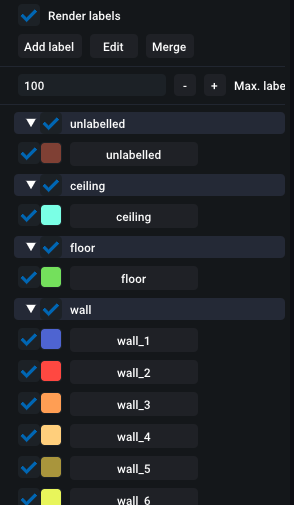
Creación de una nueva etiqueta
Funciones Adicionales:
- Renderizar Etiquetas Habilita esta opción para mostrar los colores de las etiquetas directamente sobre los puntos de la nube.
- Añadir Etiqueta Haz clic en Añadir en el panel para crear una nueva etiqueta. Si es la primera, también verás automáticamente la etiqueta Sin Etiquetar para los puntos no asignados.
- Editar Etiqueta Haz clic en Editar en el panel, selecciona una etiqueta y modifica su nombre o color.
- Fusionar Etiquetas Selecciona múltiples etiquetas, haz clic derecho y elige Fusionar, o arrastra una etiqueta sobre otra.
Consejo: Utiliza nombres descriptivos y bien organizados para tus etiquetas (ejemplo: "Fachada Norte", "Planta Baja Interior", etc.)
Gestión y Persistencia
- Las etiquetas se guardan junto con tu proyecto
.typh.
- Al exportar la nube, tienes la opción de incluir o excluir las etiquetas según el formato.
- La selección actual no persiste entre sesiones, pero sí puedes guardar las etiquetas aplicadas a los puntos.
Deshacer y Rehacer
Todas las operaciones de selección y etiquetado se pueden deshacer o rehacer con estos atajos:
- Deshacer:
Ctrl+Z
- Rehacer:
Ctrl+Y
También puedes usar los botones correspondientes en la barra inferior.
¿Tienes dudas sobre la exportación con etiquetas o sobre formatos compatibles? Consulta la sección Exportar Nube de Puntos.
