 |
Typhoon Wiki v1
Next-gen industrial viewer
|
|
Typhoon Wiki v1
Next-gen industrial viewer
|
En esta sección encontrarás una introducción visual y funcional a la interfaz de Typhoon, así como instrucciones paso a paso para cargar tus primeros archivos.
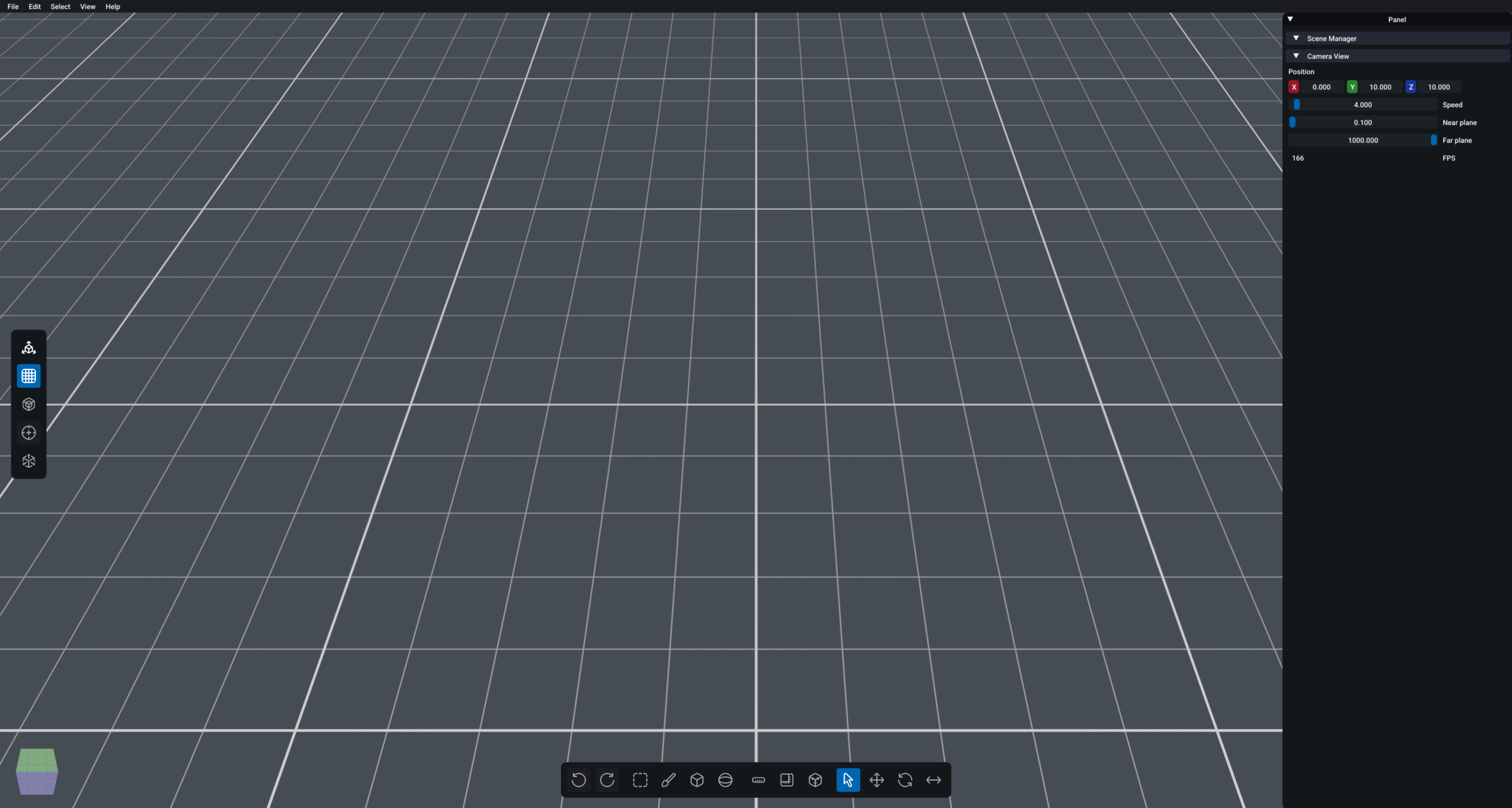
La interfaz de Typhoon está organizada en cuatro áreas principales:
Acciones generales disponibles en función del contexto:
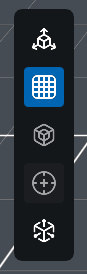
Botones de acceso rápido para las herramientas de visualización más comunes:

Contiene las principales herramientas de trabajo:
Contiene diferentes subpaneles que se adaptan según lo que necesites en cada momento:
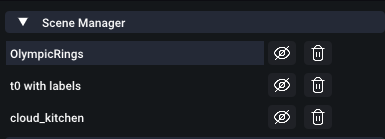
Muestra el listado de todos los elementos cargados en la escena. Desde aquí puedes seleccionar, ocultar o eliminar cualquiera de ellos.
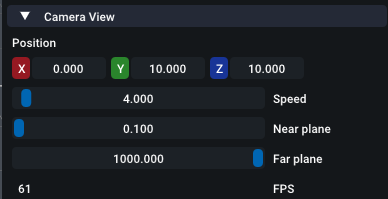
Permite ajustar los parámetros de la cámara:
Y también visualiza:
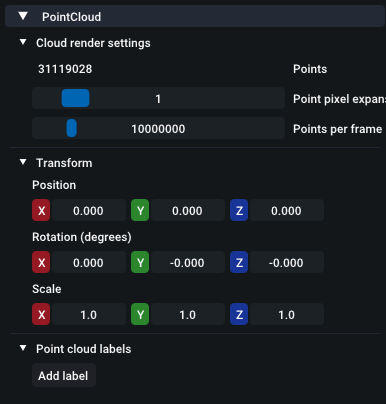
Muestra de forma detallada toda la información del elemento seleccionado. Los campos que aparecen dependen del tipo de elemento, pero suelen incluir:
Puedes cargar tus datos de dos formas diferentes:
O simplemente arrastra los archivos directamente sobre la ventana de Typhoon.
| Extensión | Tipo | Notas |
|---|---|---|
| .ply | Nube de puntos | Contenedor genérico de puntos |
| .las / .laz | Nube de puntos | Formato LiDAR estándar (LAZ = comprimido) |
| .pcd | Nube de puntos | Formato estándar PCL |
| .e57 | Nube de puntos | Formato multi-escaneo estructurado |
| .splat | Modelo Splat | Optimizado para renderizado con Gaussian splatting |
| .ifc | Modelo BIM | Modelo de edificio con información semántica |
Nota: La carga de conjuntos de datos muy grandes puede tomar un par de segundos mientras se refina toda la geometría. Sin embargo, la interacción permanece siempre responsiva.
Si trabajas con múltiples elementos, puedes guardar el estado completo de tu escena (referencias, transformaciones y etiquetas) como un Proyecto de Typhoon (.typh).
Menú: Archivo > Guardar Proyecto o Guardar Proyecto Como...
Al abrir un .typh, se restaurará la distribución anterior completa.
Para exportar, primero selecciona una nube de puntos en el Administrador de Escena. Se admiten estos formatos de exportación:
Opción del menú: Archivo > Exportar (solo disponible cuando tienes una nube seleccionada).
| Acción | Control |
|---|---|
| Rotar la vista | Botón derecho del ratón + arrastrar |
| Desplazamiento panorámico | Botón central + arrastrar |
| Zoom (Acercar/Alejar) | Rueda del ratón |
| Movimiento libre | Mantén presionado el botón derecho + W / A / S / D |
| Centrar en la selección | Ver > Centrar Cámara o botón del Panel Izquierdo |
| Cambiar tipo de proyección | Panel Izquierdo (botón Proyección) |
Ajusta la velocidad de movimiento: Panel Derecho > Cámara > Velocidad.
Si una carga falla o una nube extremadamente grande no aparece, comprueba la memoria disponible en tu GPU. Consulta Requisitos del Sistema para ver estimaciones de puntos versus VRAM.
¡Ahora estás preparado para explorar y refinar tus datos en profundidad!